

Ajouter des applications au menu contextuel (clic-droit) - Seven - Vista
Quand on utilise une application souvent, il est intéressant de pouvoir lancer cette application directement à partir du menu contextuel (clic-droit), depuis le Bureau.
Il est possible d’ajouter n’importe quelle application dans ce menu contextuel.
Avant toute modification dans la Base de Registre, toujours créer un point de restauration manuel afin de pouvoir revenir à un état antérieur en cas de problème :
On va ajouter par exemple le Bloc-notes dans le menu contextuel.
Dans Démarrer  , cliquer sur Exécuter et taper regedit
Valider par OK
Déployer la clé
HKEY_CLASSES_ROOT\Directory\Background\shell
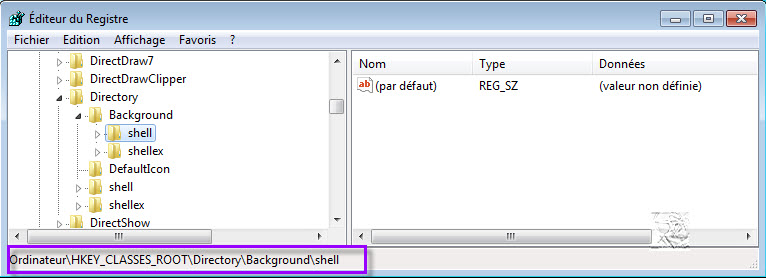
D’un clic-droit sur shell, sélectionner Nouveau, puis Clé
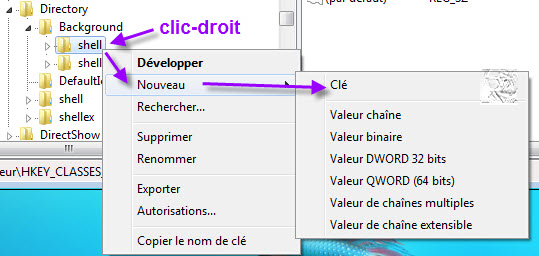
Nommer cette nouvelle clé Bloc-notes
D’un clic-droit sur Bloc-notes, sélectionner Nouveau, puis Clé
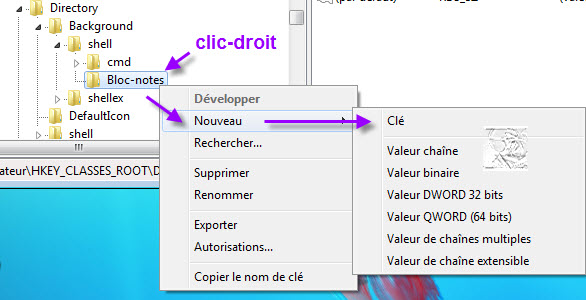
Nommer cette nouvelle clé command
La sous-clé command étant en surbrillance, dans le volet de droite, faire un double-clic sur Par Défaut
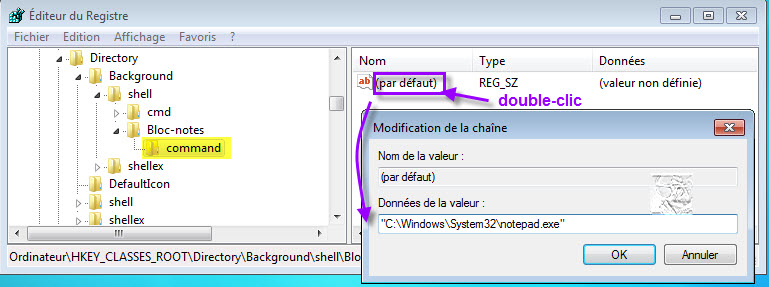
La fenêtre Modification de la chaîne s’ouvre.
Copier-coller dans Données de la valeur
“C:\Windows\System32\notepad.exe”
Cliquer sur OK
La valeur de la clé est changée

Refermer l’Editeur de Registre.
Désormais d’un clic-droit sur le Bureau, en cliquant sur Bloc-notes, l’application s’ouvrira directement.
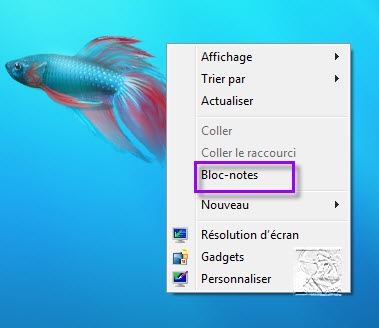
On peut faire de même pour ajouter l’application Outil Capture dans le menu contextuel :
une sous-clé de shell se nommera Outil Capture et les données de la valeur pour la sous-clé command sera
“C:\Windows\System32\SnippingTool.exe”

De même pour l’application Paint :
“C:\Windows\System32\mspaint.exe”
Ainsi que pour la Calculatrice :
“C:\Windows\System32\calc.exe”
Et pour l’application WordPad :
“C:\Program Files\Windows NT\Accessories\wordpad.exe”
 Procédure simplifiée :
 - Télécharger ces fichiers reg :
Procédure : cliquer sur le lien du fichier concerné, la page de MegaUpload s’affiche. Recopier les 4 caractères du code, puis cliquer sur Télécharger.
Un décompte de 45 sec s’enclencle pour un téléchargement normal (immédiat pour les adhérents Premium). Cliquer sur Téléchargement régulier.
- Enregistrer le fichier sur le Bureau ou dans Documents

- D’un clic-droit sur ce fichier, cliquer sur Fusionner
- Valider l’avertissement de sécurité en cliquant sur Exécuter
- Valider l’autorisation du contrôle de compte d’utilisateur, en cliquant sur Continuer.
- Valider le message de l’Editeur du Registre, en cliquant sur Oui
- Un message de réussite apparaît.
- Cliquer sur OK.
- Redémarrer le PC.
 |  |