

Mémoriser d’une façon permanente sa personnalisation d’affichage dans l’explorateur de Vista
Afin de fixer d’un façon permanente la personnalisation d’affichage des dossiers de l’explorateur et ne pas laisser Vista appliquer ses propres mémorisations, il faut agir sur la Base de Registre, selon Daniel Oxley, consutant Microsoft
Important : avant toute modification dans la Base de Registre, toujours créer un point de restauration manuel afin de pouvoir revenir à un état antérieur en cas de problème :
Dans Démarrer  , puis Exécuter, taper regedit
Déployer la clé
HKEY_CURRENT_USER\Software\Classes\Local Settings\Software\Microsoft\Windows\Shell
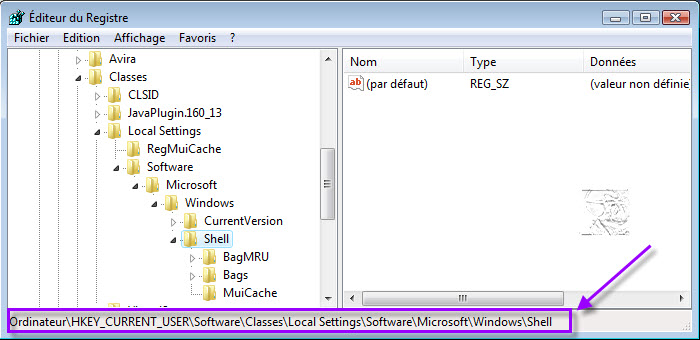
 Sauvegarder la clé Shell :
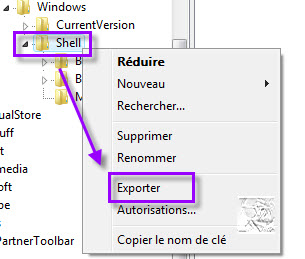
 D’un clic-droit sur Shell, cliquer sur Exporter
Enregistrer cette clé Shell dans Documents (ou le dossier de son choix)
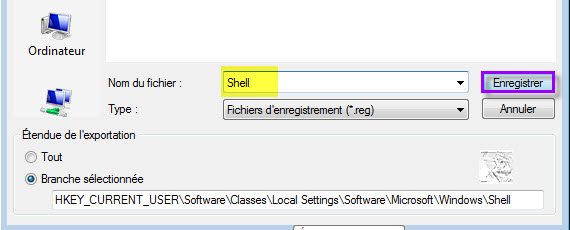
On obtient le fichier Shell.reg 
Procédure détaillée : D’un clic-droit sur la sous-clé Bags, cliquer sur Supprimer et confirmer la suppression
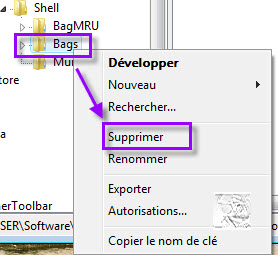
Faire de même pour la sous-clé BagMRU, par un clic-droit, et cliquer sur Supprimer puis confirmer la suppression.
On a ainsi supprimer toutes les sauvegardes d’affichage que Windows à mémoriser.
On va recréer la sous-clé Bags, afin que Windows mémorise la personnalisation d’affichage qui a été choisie.
D’un clic-droit sur la clé Shell, sélectionner Nouveau, puis Clé
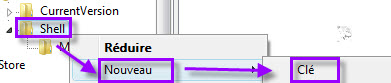
Nommer cette nouvelle clé Bags
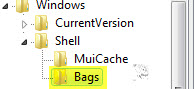
D’un clic-droit sur la sous-clé Bags, sélectionner Nouveau, puis Clé et nommer cette sous-sous-clé AllFolders
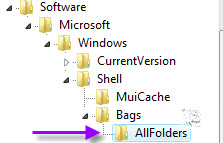
D’un clic-droit sur AllFolders, sélectionner Nouveau, puis Clé et la nommer Shell
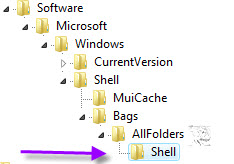
Cliquer sur cette nouvelle clé Shell pour la mettre en surbrillance.
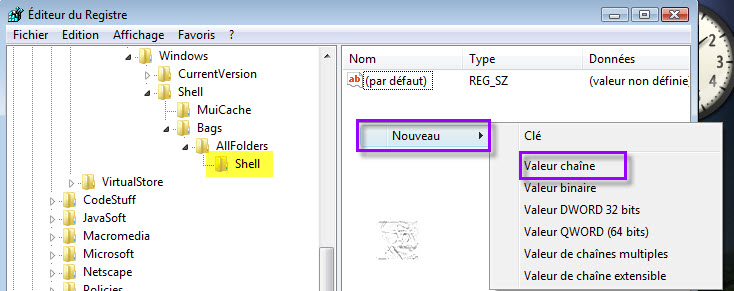
Dans le volet de droite, faire un clic-droit sur un espace vide et sélectionner Nouveau, puis Valeur Chaîne et la nommer FolderType
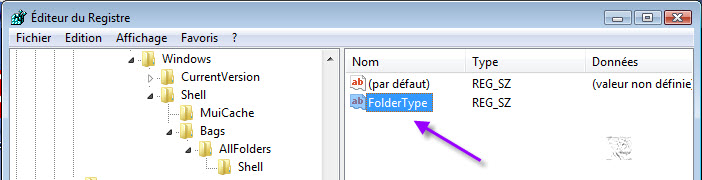
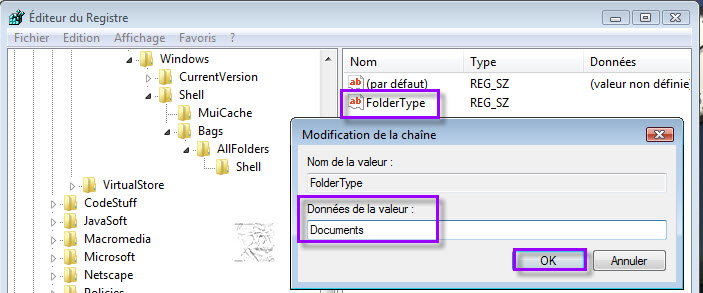
Faire un double-clic sur FolderType et choisir comme Données de la valeur un des éléments suivants (et un seul) :
- Contacts
- Documents
- Music
- Pictures
Ces éléments sont les vues par défaut que l’on peut choisir. L’affichage pour Documents semble le mieux adapté pour afficher les détails les plus pertinents, mais on peut en choisir un autre.
On indique donc Documents comme Données de la valeur FolderType et cliquer sur OK
Refermer la Base de Registre.
Ouvrir son dossier Nom_Utilisateur.
Pour chacun des dossiers principaux de Nom_Utilisateur, il faut maintenant déterminer sa propre personnalisation sur le choix des colonnes, leur ordre, leur taille, les détails et l’affichage.
Personnaliser ainsi ses dossiers Documents, Images, Vidéos, Téléchargement …..
Ne pas oublier après chaque personnalisation du dossier, de sauvegarder son réglage par cette procédure :
- Cliquer sur Organiser, puis sur Options des dossiers et de recherche
- Sélectionner l’onglet Affichage
- Cliquer sur Appliquer aux dossiers
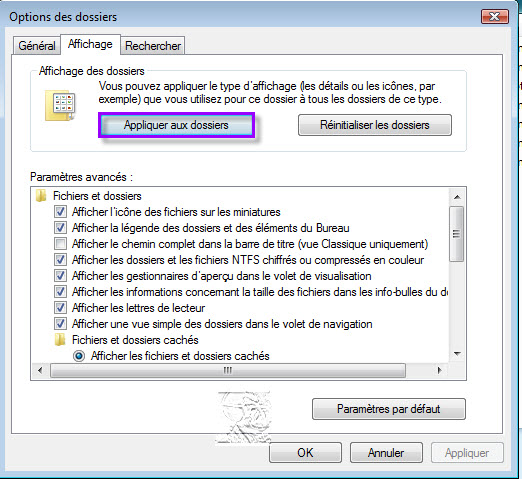
- Confirmer par Oui
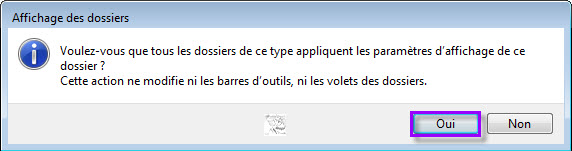
Ainsi tous les sous-dossiers existants ou à venir hériteront de ce paramétrage.
Désormais, dans son dossier utilisateur, les dossiers personnels s’ouvriront toujours tel qu’on l’aura déterminé, sans affecter l’affichage des dossiers personnels des autres utilisateurs.
Pour supprimer la procédure effectuée :
- Soit restaurer le système à une date antérieure en choisissant le point de restauration créé manuellement
 |  |