

Déplacer Mes Documents (ou tout dossier personnel) sur une autre partition - Windows 7
Par sécurité ou pour un gain de place, on peut être amené à déplacer et enregistrer par défaut ses données personnelles sur une autre partition (ou un disque dur externe).
On va prendre l’exemple de Mes Documents, mais la procédure est la même pour Mes Images, Ma Musique, Mes Vidéos …
 Déplacer Mes Documents sur une autre partition:
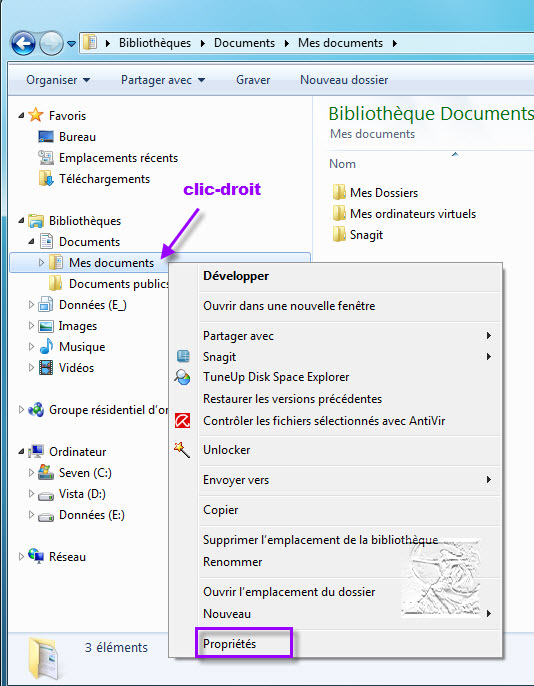
 Dans l’Explorateur Windows, déployer la bibliothèque Documents.
D’un clic-droit sur Mes Documents, sélectionner Propriétés
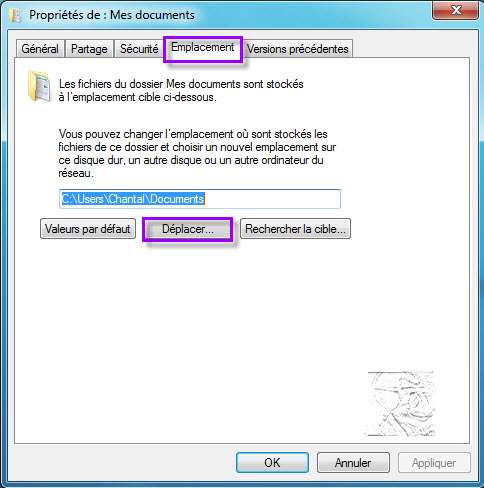
Dans l’onglet Emplacement, cliquer sur Déplacer
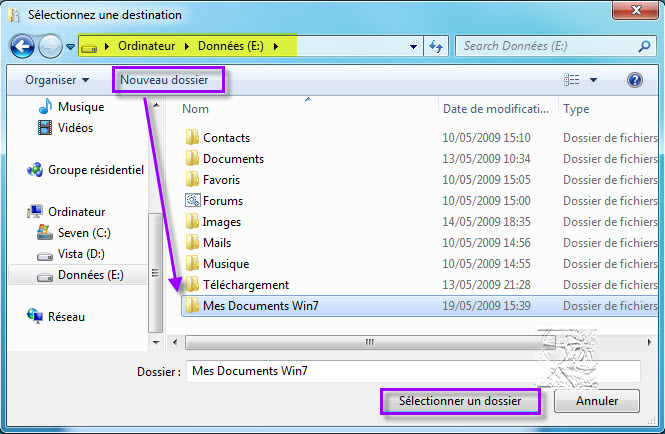
Sélectionner la partition ou le disque dur externe, et cliquer sur Nouveau dossier.
Nommer ce nouveau dossier, puis cliquer sur Sélectionner un dossier
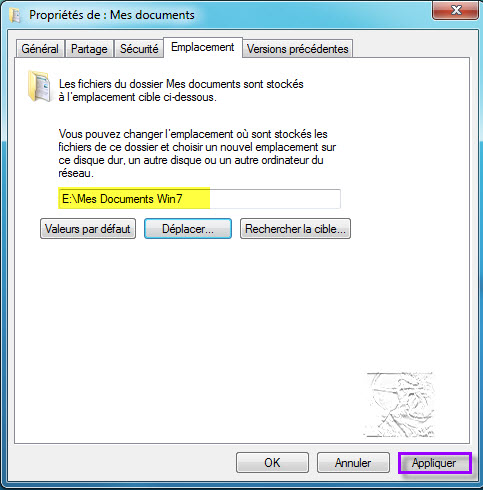
Le nouvel emplacement apparaît dans l’onglet Emplacement.
Cliquer sur Appliquer
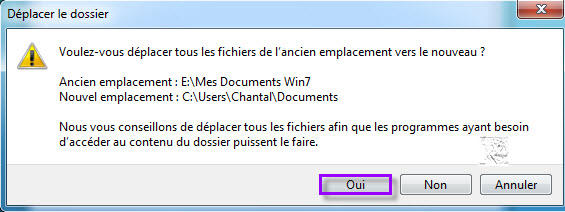
Valider la confirmation de déplacement de tous les fichiers
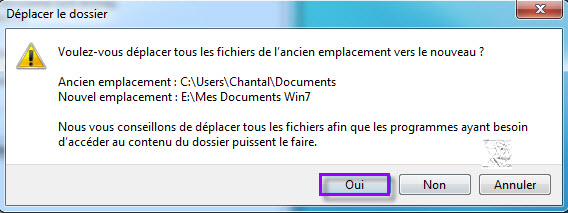
Désormais, les dossiers et fichiers de Mes Documents seront automatiquement enregistrés sur une autre partition.
Rétablir Mes Documents sur C - Valeurs par défaut : Pour revenir aux valeurs par défaut, et rétablir Mes Documents dans la Bibliothèque Documents sur C, il faut faire la procédure inverse.
Dans les Propriétés de Mes Documents, onglet Emplacement, cliquer sur Valeurs par défaut
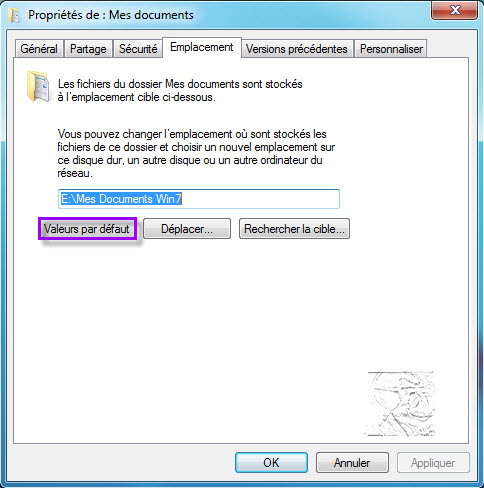
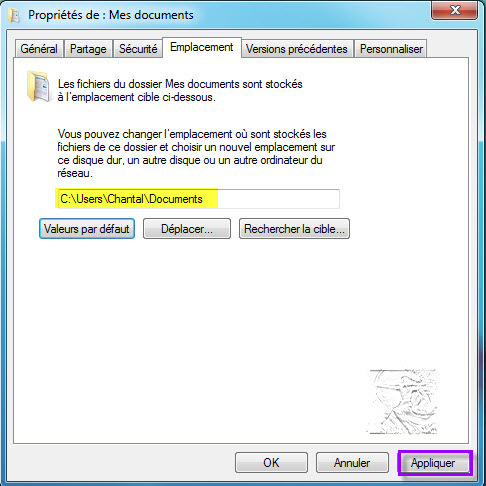
L’emplacement initial de Mes Documents sur C apparaît?
Cliquer sur Appliquer
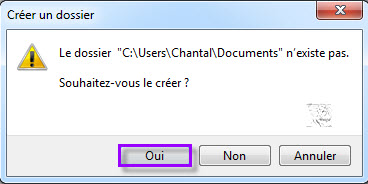
Valider la création du dossier (qui n’existe plus, puisqu’on l’avait déplacé précédemment)
Confirmer le déplacement de tous les fichiers
Désormais, l’enregistrement se fera bien dans Mes Documents de la Bibliothèque Documents.
 |  |