

Installation de Windows 7 en dual Boot avec Vista
Installer 2 systèmes d’exploitation en Dual Boot consiste en fait à un double démarrage entre ces 2 systèmes, avec un choix, lors de la phase de démarrage, pour lancer un ou l’autre des systèmes.
On peut installer Windows 7 en Dual Boot avec Vista :
- sur un même disque dur, partitionné au préalable, avec une partition sur laquelle est installé Vista et une partition qui va recevoir Windows 7
- sur 2 disques durs différents, un pour Vista et un pour Windows 7.
La partition ou le disque dur sur lequel Windows 7 va s’installer aura une capacité minimale de 16 Go (minimal préconisé par Microsoft pour une version 32 bits), mais ne pas hésiter à laisser Windows 7 se déployer sur une capacité bien supérieure, si on a de la place.
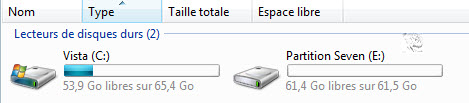
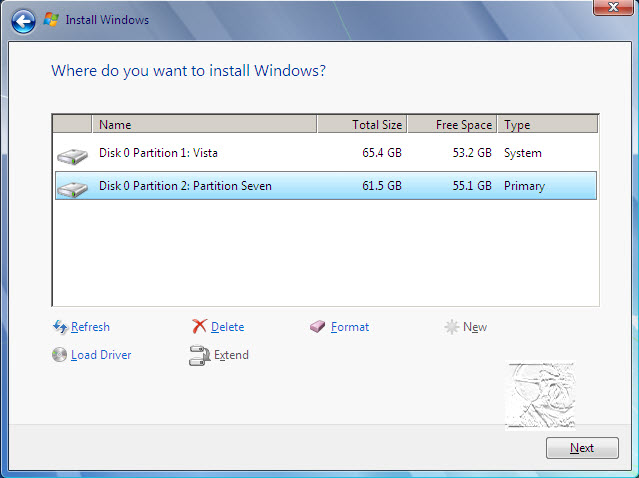
Dans cet exemple, le disque dur a 2 partitions :
- Vista est installé sur C, partition de 65 Go
- Windows 7 est prévu sur E, partition de 61 Go
- D étant le lecteur/graveur de DVD.
 Démarrer le système sur le lecteur DVD, comme indiqué dans cette procédure :
Démarrer l’ordinateur sur le lecteur CD/DVD
Installation de Windows 7 :
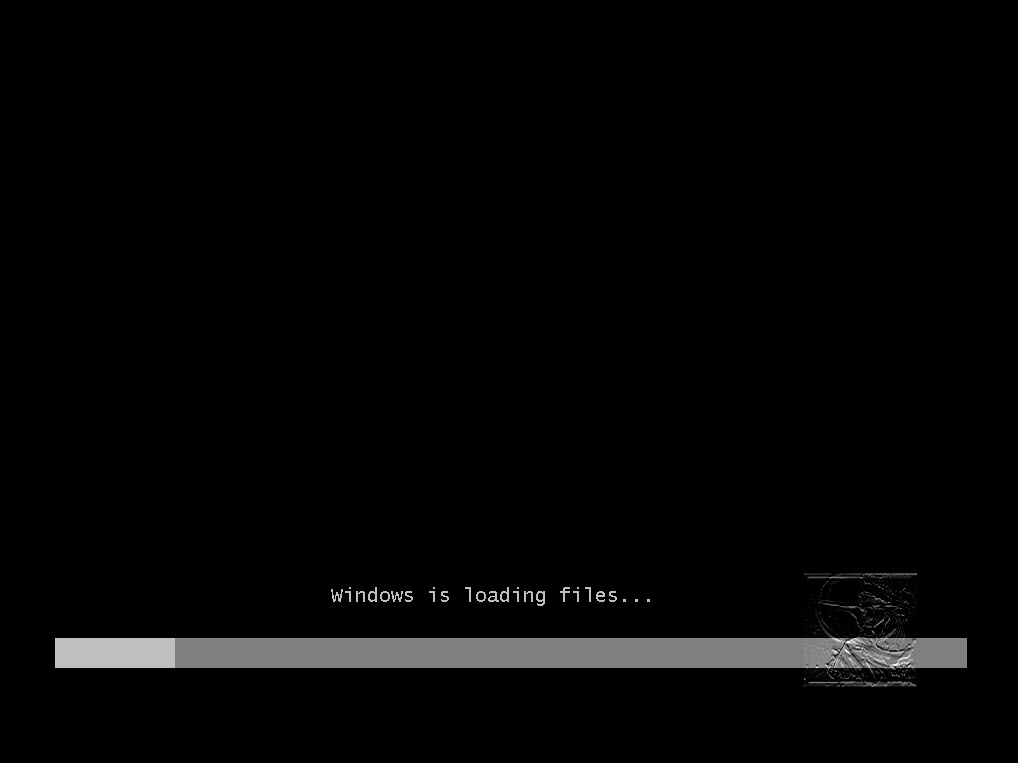
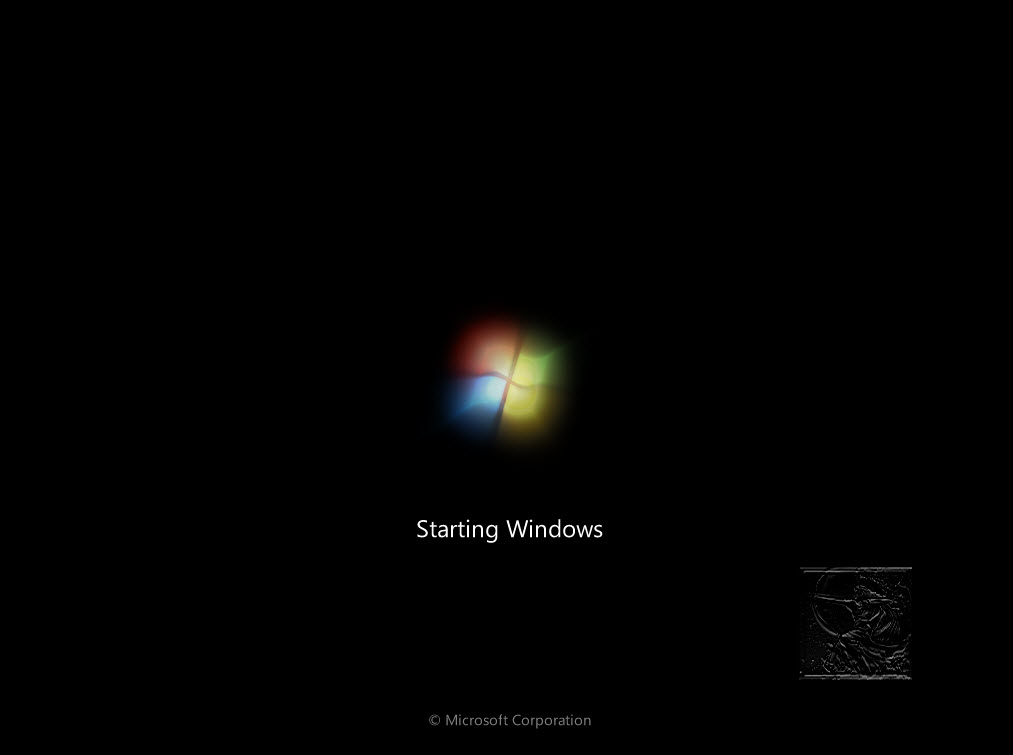
L’installation de Windows 7 commence et les fichiers se chargent
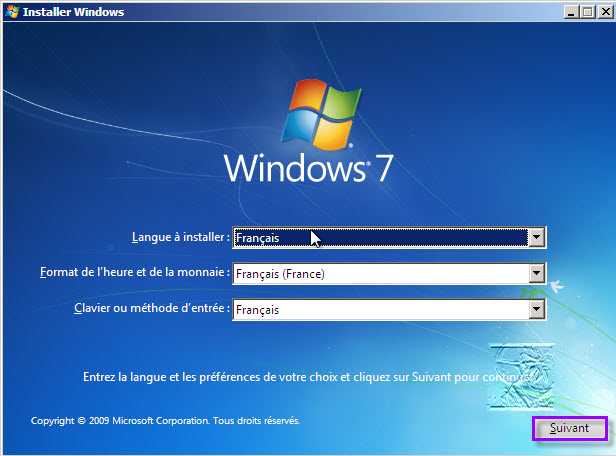
Sélectionner la langue désirée (sur cette bêta en anglais, nous n’avons pas le choix la langue d’installation, mais le français peut-être sélectionné pour les 2 autres otions).
Cliquer sur Suivant
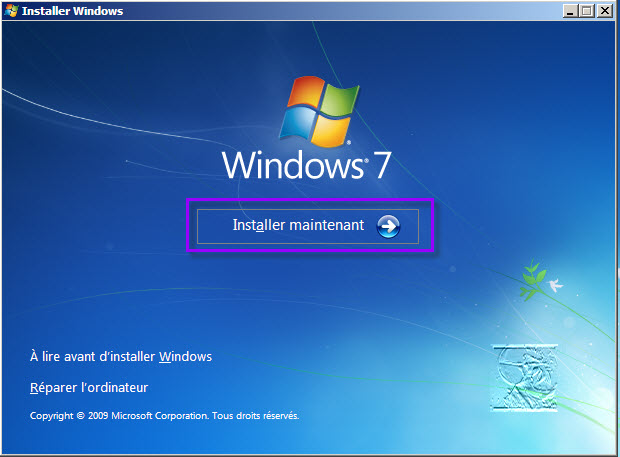
Cliquer sur Installer maintenant


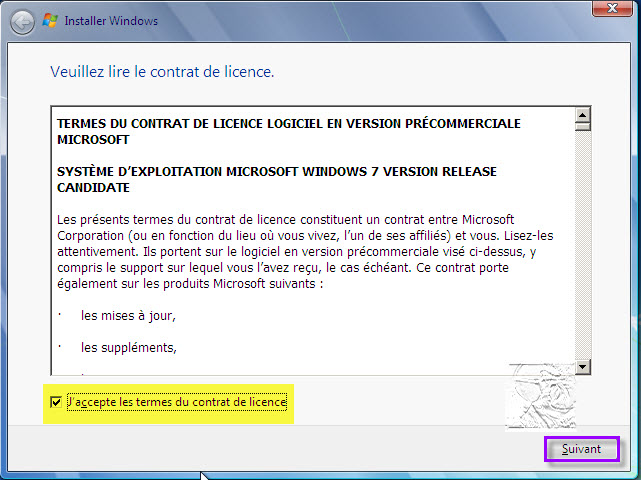
Accepter les termes de la licence et cliquer sur Suivant
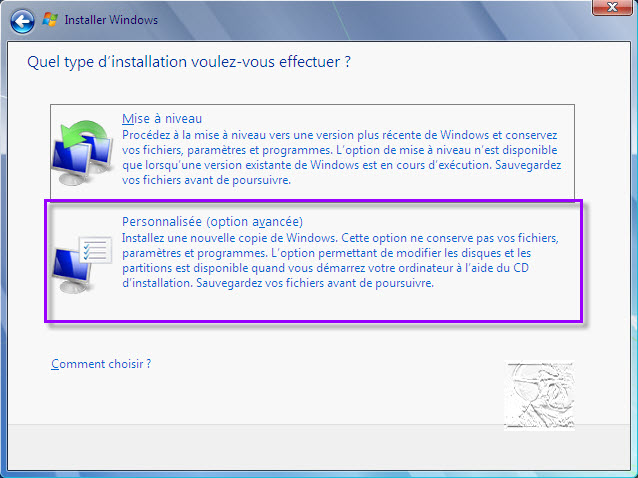
L’option de Mise à niveau (Upgrade) n’est active que si une version de Windows 7 est déjà installée, et que l’on procède à une mise à niveau ou à une ré-installation par dessus, pour réparer par exemple un système dysfonctionnant, sans perdre aucune donnée, ni aucun logiciel installé.
Pour une 1ère installation, choisir Personnalisée (Custom)
Choix de l’emplacement d’installation de Windows 7 :
Sélectionner le disque ou la partition qui va recevoir Windows 7
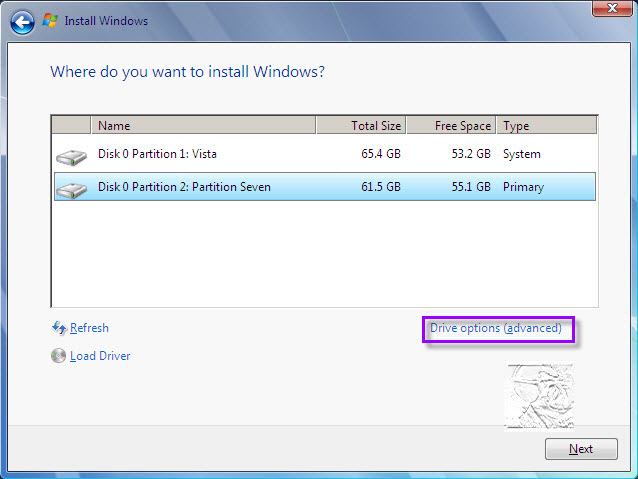
En cliquant sur Options du Lecteur (Avancées), les options apparaissent :
- Supprimer pour supprimer la partition
- Nouveau pour créer un nouvel espace
- Etendre pour agrandir une partition
- Formater pour formater la partition
Dans le cas d’une ré-installation de Windows 7, si on ne formate pas la partition, Windows 7 va se ré-installer sur lui-même, tout en sauvegardant les fichiers personnels de l’utilisateur dans un fichier Windows.old (à condition de disposer de suffisamment d’espace pour cette sauvegarde)
Cliquer sur Suivant
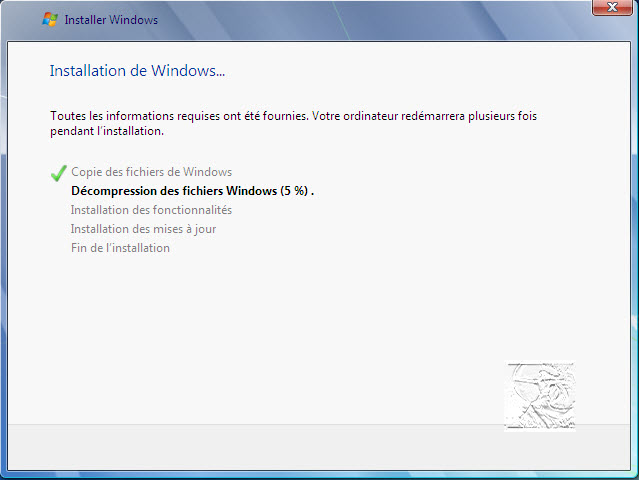
Les fichiers se décompressent et vont s’installer
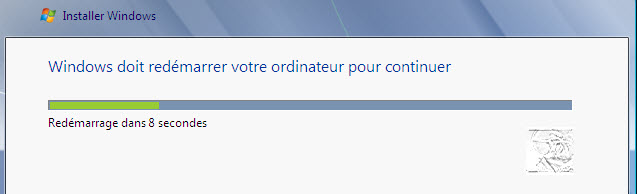
En fin d’installation, le système redémarre
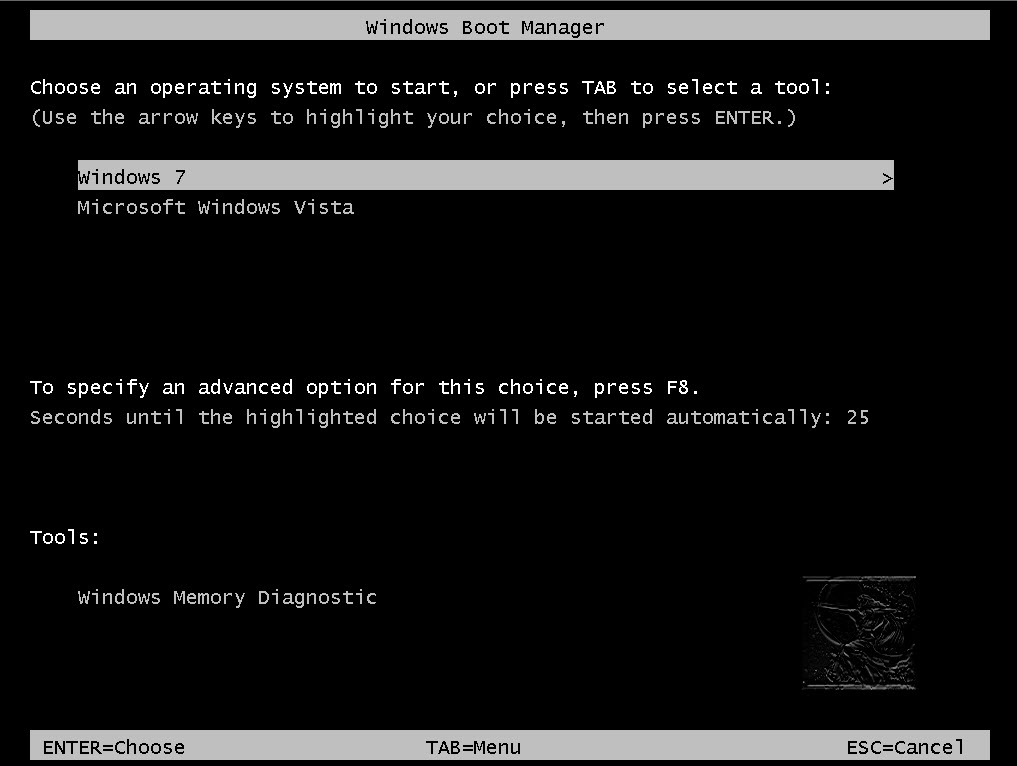
Au redémarrage, ne pas appuyer sur une touche, le système redémarrerait sur le lecteur DVD et reprendrait l’installation depuis le début.
On voit apparaître le 1er écran de dual boot, permettant le choix de démarrage sur l’un ou l’autre des systèmes
L’installation se finalise.
Le système redémarre
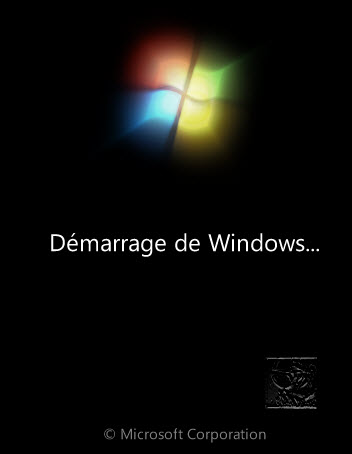
L’installation configure le PC pour une 1ère utilisation

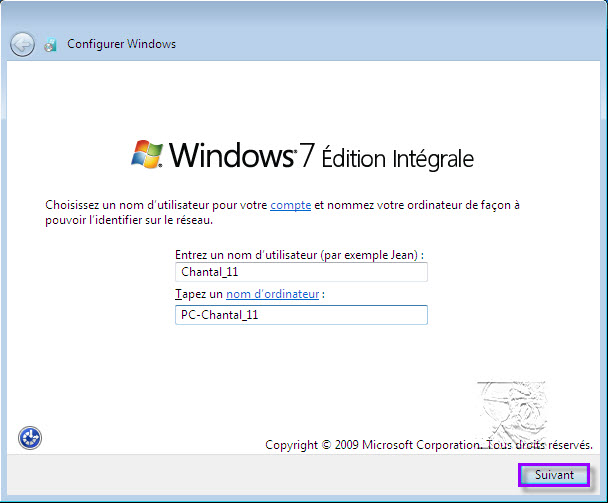
Renseigner son nom Utilisateur et le nom du PC et cliquer sur Suivant
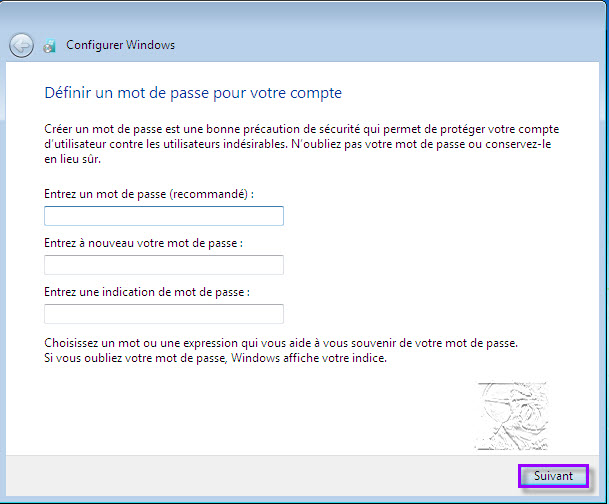
Renseigner et confirmer le mot de passe et cliquer sur Suivant
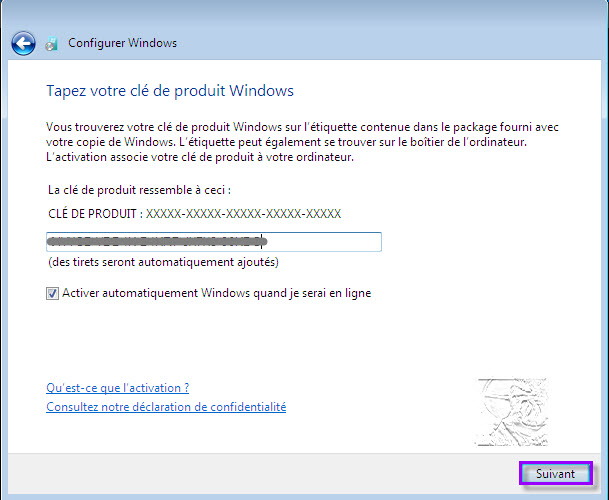
Renseigner les caractères alpha-numériques de la clé du produit et laisser la case “Activer automatiquement Windows quand je suis en ligne” cochée.
Cliquer sur Suivant
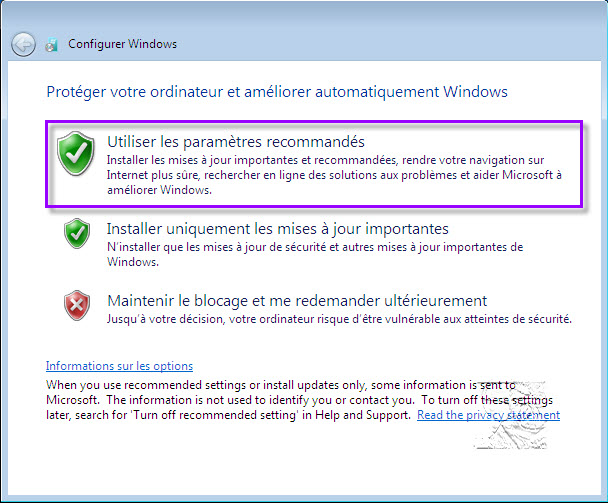
Options de paramétrage de sécurité : choisir Utiliser les paramètres recommandés
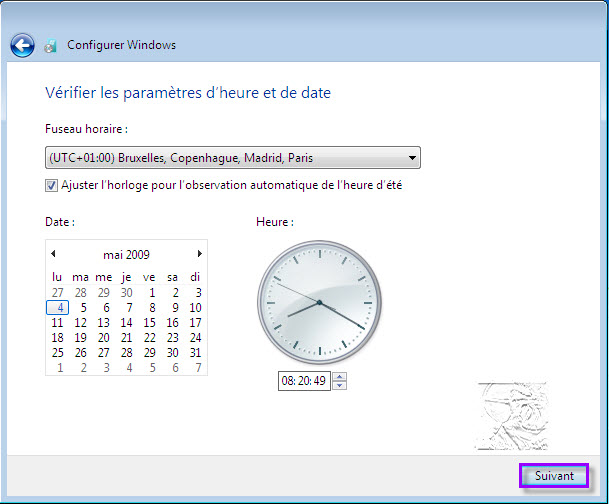
Vérifier et régler la date et l’heure, puis cliquer sur Suivant
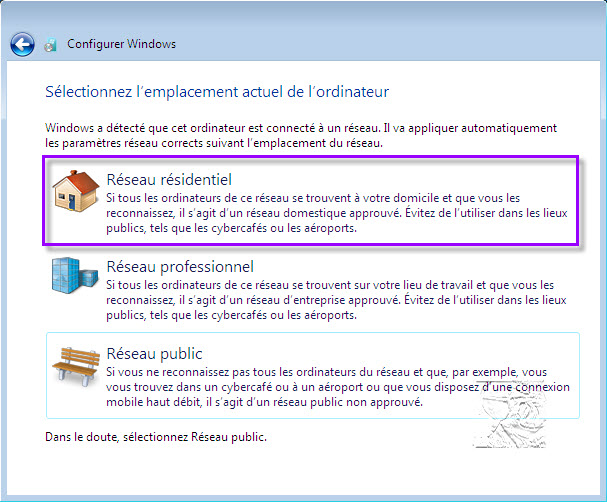
Sélectionner le type de réseau : en général, c’est un réseau domestique, cliquer sur Réseau résidentiel
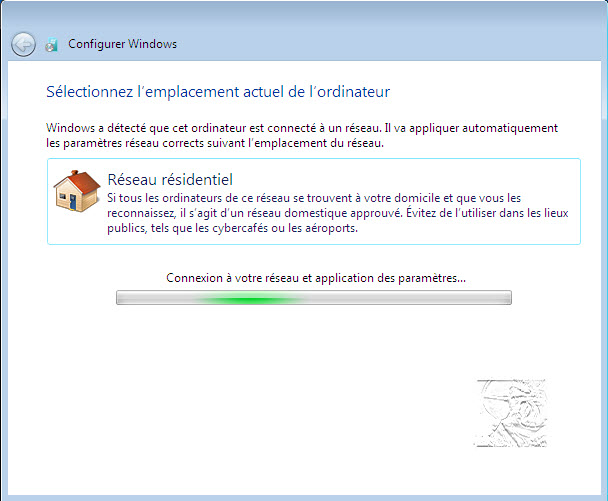
L’installation configure les paramètres pour le type de réseau choisi
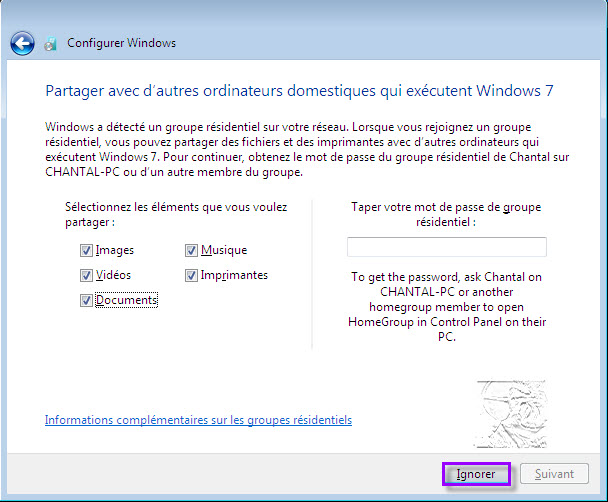
Déterminer les fichiers partagés et éventuellement, renseigner le mot de passe correspondant au Groupe de travail, sinon, cliquer sur Ignorer
L’installation se finalise.
L’écran de Bienvenue apparaît

Préparation du Bureau pour une 1ère utilisation

Le Bureau s’ouvre
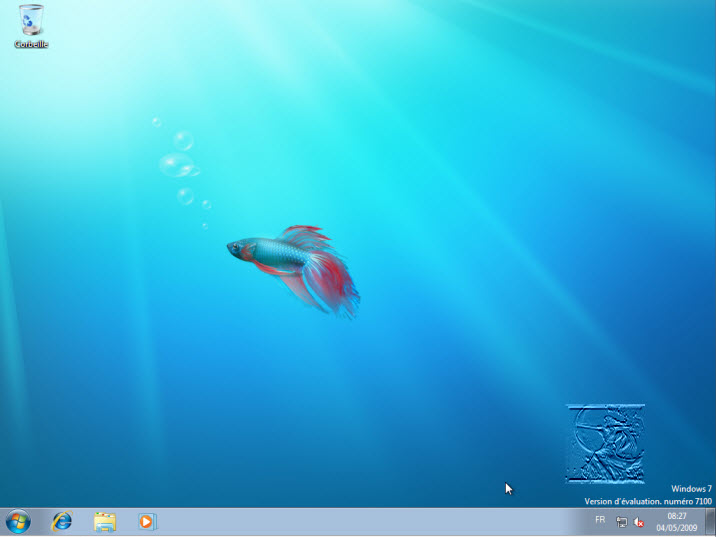
L’installation est terminée .
 |  |