

Comment vérifier les fichiers sytème de Windows
Lorsque Vista ne fonctionne plus correctement, il peut être utile de lancer une vérification des fichiers système pour s'assurer qu'aucun fichier n'est manquant ou corrompu.
1- Comment vérifier les fichiers sytème de Windows
Pour cela:
1- Comment vérifier les fichiers sytème de Windows
Pour cela:
- Démarrer une invite de commandes en mode administrateur de la façon suivante:
Cliquez sur Démarrer/(Tous les)Programmes/Accessoires puis cliquez droit sur Invite de commandes. Choisissez Exécuter en tant qu'Administrateur.

- Dans la fenêtre noire qui s'ouvre, copiez-collez la commande suivante puis appuyez sur la touche Entrée.
Citation: sfc /verifyonly
- L'analyse du système se lance et peut durer plus ou moins longtemps en fonction de la puissance de votre ordinateur.

Vous pouvez suivre la progression de la tâche en surveillant le % d'avancement affiché. - Lorsque la vérification se termine, le verdict tombe:
- Si vous obtenez le message ...
Citation: Le programme de protection des ressources Windows n'a trouvé aucune violation d'intégrité
... les fichiers système sont sains, il faut chercher ailleurs l'origine de la panne.

- En revanche, si vous obtenez le message :
Citation: La protection des ressources Windows a trouvé des violation d'intégrité. Des détails sont fournis dans le journal CBS.log Windir/Logs/CBS/CBS.log. Par exemple C:/Windows/Logs/CBS/CBS.log.
Cela signifie que des fichiers système sont corrompus ou manquants et qu'il va falloir les réparer.
-
2- Comment réparer les fichiers système de Vista
Si une violation d'intégrité a été révélée par la vérification, il va falloir maintenant réparer.
Pour cela:
- Démarrez de nouveau une invite de commandes en mode Administrateur comme expliqué plus haut.
- Copiez-collez cette fois, dans la fenêtre de commandes, la commande suivante:
Citation: sfc /scannow

- Une nouvelle analyse va débuter qui sera plus longue que la vérification. Donc, patientez!
- A la fin, Windows vous dit s'il a pu réparer ou pas et vous demande de redémarrer le PC pour achever la réparation.

Remarques importantes:
- La réparation ne nécessite pas le DVD d'installation de Vista.
- Pour analyser les entrées du fichier journal générées par le programme vérificateur de ressources (SFC.exe), vous pouvez vous aider de ce document Microsoft:
- Pour exploiter le fichier CBS.log vous devez lancer une invite de commandes en tant qu'administrateur (Démarrer/Programmes/Accessoires/cliquez droit sur Invite de commandes et choisissez Exécuter en tant qu'administrateur).
- Copiez-collez ensuite dans la fenêtre d'invite la commande qui vous intéresse puis appuyez sur <Entrée>
Principales commandes:
- La commande suivante extrait du fichier journal tous les enregistrements écrits par SFC.exe:
Citation: findstr /c:"[SR]" %windir%logscbscbs.log >sfcdetails.txt
- La commande suivante extrait les enregistrements concernant les fichiers qui n'ont pas pu être réparés par SFC.exe:
Citation: findstr /C:"[SR] Cannot repair" %windir%logscbscbs.log >sfcdetails.txt
- La liste des fichiers réparés par SFC.exe est obtenue grâce aux 2 commandes suivantes:
Citation: findstr /C:"[SR] Repairing corrupted file" %windir%logscbscbs.log >sfcdetails.txt
et
Citation: findstr /C:"[SR] Repairing corrupted file" %windir%logscbscbs.log >sfcdetails.txt
Les enregistrements extraits par la commande findstr sont écrits dans le fichier sfcdetails.txt qui peut être consulté avec le bloc-notes.
Ce fichier se trouve dans le répertoire dans lequel l'invite de commandes a été ouverte.
Exemple: Si l'invite de commandes a été ouverte dans le dossier C:/Windows/System32, le fichier sfcdetails.txt se trouvera dans le dossier C:/Windows/System32:
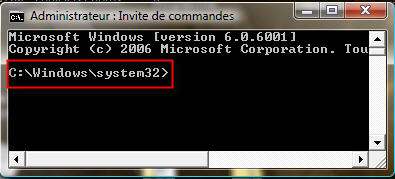
- La commande suivante extrait du fichier journal tous les enregistrements écrits par SFC.exe:
3- Si certains fichiers ne peuvent être réparés...
Si des fichiers système ne peuvent être réparés par la commande sfc /scannow, quelques pistes à essayer:
 Si votre système d'exploitation est Vista Pro ou Vista Intégrale, Microsoft explique dans ce document comment déterminer les fichiers corrompus et les remplacer par une version saine.
Sous Vista Basic ou Vista Premium:
Vous pouvez essayer de lancer la commande SFC en mode sans échec.
Remarque: La commande SFC peut aussi être lancée en mode console dans l'environnement de réparation de Windows Vista:
- Lancez la console de réparation de Vista et choisissez V - Invite de commandes.
- Saisissez la commande suivante (si Vista est installé sur la partition C:. Sinon adaptez à votre configuration):
Citation: sfc /scannow /OFFBOOTDIR=C: /OFFWINDIR=C:windows

La commande est assez longue à saisir, veillez à placer les <espaces> au bon endroit:
sfc<espace>/scannow<espace>/OFFBOOTDIR=C:<espace>/OFFWINDIR=C:windows
le caractère"" sobtient en appuyant à la fois sur la touche altGr et la touche 8 du clavier standard (pas le "8" du clavier numérique).
- La réparation commence et peut durer un certain temps. Patientez!

- Lorsqu'elle est terminée, le résultat de la réparation s'affiche:


- Si vous obtenez le message ...
 |  |
Publicité