

Dépanner et réparer Internet Explorer (Vista-Seven)
Que ce soit avec IE7 ou IE8, quand Internet Explorer présente des dysfonctionnements :
- IE ne démarre plus
- messages d’erreur
- lenteur d’affichage des pages Web
- accès impossible à certains sites
- IE ne répond plus, s’arrête brusquement ou redémarre inopinément
on peut tenter de le réparer en suivant ces procédures.
1) Tester la page d’accueil :
- Dans Démarrer
 puis Exécuter, taper ou copier-coller :
iexplore about:blank
- puis valider par OK
Internet Explorer devrait démarrer sur une page vierge en contournant la page de démarrage.

 Internet Explorer s’ouvre correctement sur une page blanche, le problème vient de la page de démarrage.
Changer la page d’accueil dans Outils -> Options Internet -> onglet Général
Internet Explorer ne s’ouvre pas, passer à l’étape suivante.
2) Nettoyage des fichiers internet temporaires et de l’historique de navigation :
- Dans Outils, cliquer sur Supprimer l’historique de navigation
- Cliquer sur Tout supprimer (on peut éventuellement garder les mots de passe) et cocher la case Supprimer également les fichiers et les paramètres stockés par les modules complémentaires puis OK
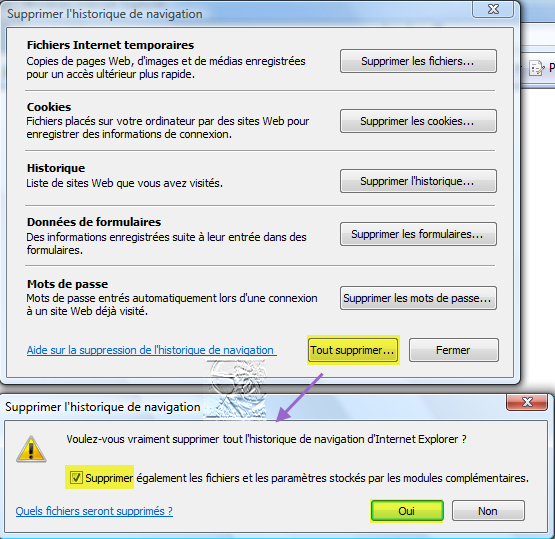
Retenter l’ouverture d’Internet Explorer.
le problème persiste, passer à l’étape suivante.
3) Démarrer Internet Explorer sans modules complémentaires :
Les modules complémentaires sont des programmes (extensions) qui ajoutent des fonctionnalités à Internet Explorer afin d’améliorer la navigation.
Ces ActiveX sont généralement installés par des programmes légitimes, toutefois, un module peut provoquer un dysfonctionnement du navigateur. Il se peut aussi qu’ un logiciel malveillant se soit installé et vienne perturber le fonctionnement d’Internet Explorer.
- Dans Démarrer puis Tous les Programmes, cliquer sur Accessoires
- Dans les Outils système, cliquer sur Internet Explorer (sans module complémentaire)
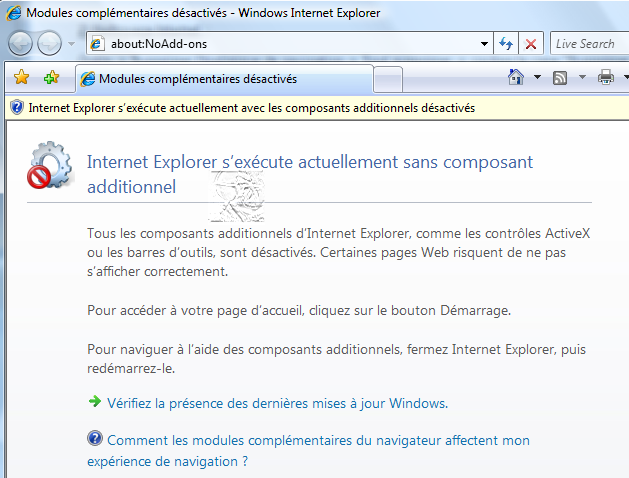
Internet Explorer démarre bien en mode sans échec ou les dysfonctionnements disparaissent, un module complémentaire est bien en cause.
Il va falloir déterminer lequel est le fautif :
- Dans Outils, sélectionner Gérer les modules complémentaires, puis Activer ou désactiver les modules complémentaires
- Afficher les modules complémentaires qui ont été utilisés par Internet Explorer et désactiver tous les modules complémentaires sauf le dernier de la liste (cliquer sur chaque module puis sur Désactiver et OK)
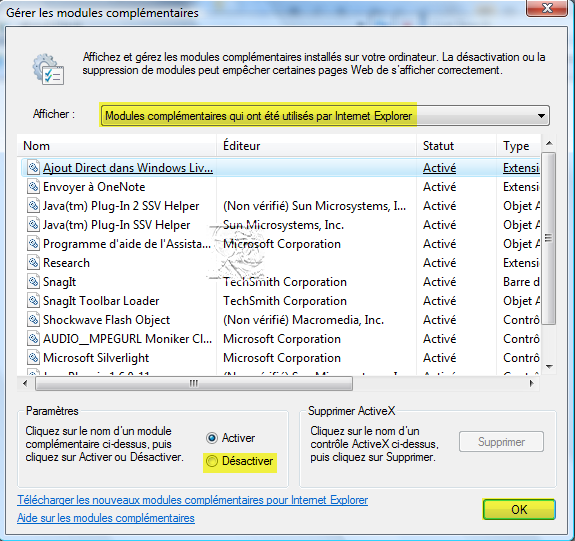
Redémarrer Internet Explorer en mode normal.
Internet Explorer démarre normalement, réactiver l’avant-dernier module complémentaire de la liste et ainsi de suite jusqu’à trouver le fautif.
un module réactivé reprovoque le dysfonctionnement, c’est bien lui le responsable, il vaut mieux le laisser désactivé
si aucun module complémentaire n’st en cause et le problème persiste, passer à l’étape suivante.
4) Réinitialiser Internet Explorer :
- Dans Outils, cliquer sur Options Internet
- Dans l’onglet Avancés, cliquer sur Réinitialiser
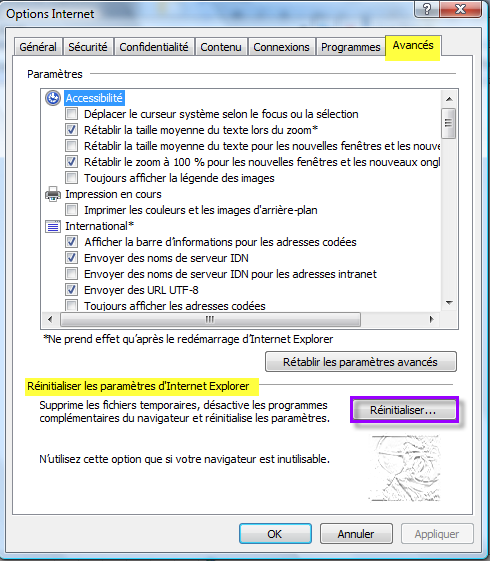
- un message d’alerte sur la réinitialisation apparaît
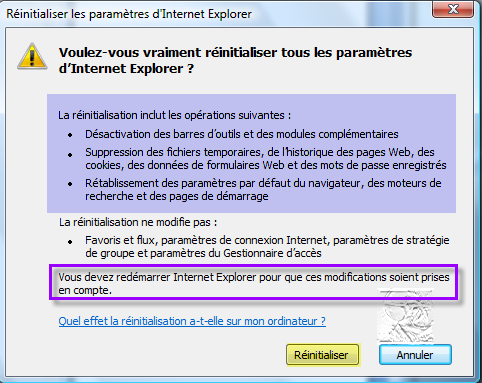
- Refermer Internet Explorer et le redémarrer.
Internet Explorer s’ouvre normalement et les dysfonctionnements ont disparu
le problème persiste, passer à l’étape suivante.
5) Tester Internet Explorer sous une autre session :
Une autre session est déjà créée, démarrer sous cet autre compte Utilisateur
Sinon, créer un autre compte :
Dans Panneau de configuration, sélectionner Comptes d’utilisateurs, puis Gérer un autre compte
Cliquer sur Créer un nouveau compte, lui attribuer un nom, et cocher Administrateur, puis cliquer sur Créer un nouveau compte
Tester Internet Explorer :
Internet Explorer fonctionne normalement
Le problème vient du compte utilisateur habituel. Soit la session est infectée, soit elle est corrompue
Internet Explorer présente toujours des dysfonctionnements, passer à l’étape suivante.
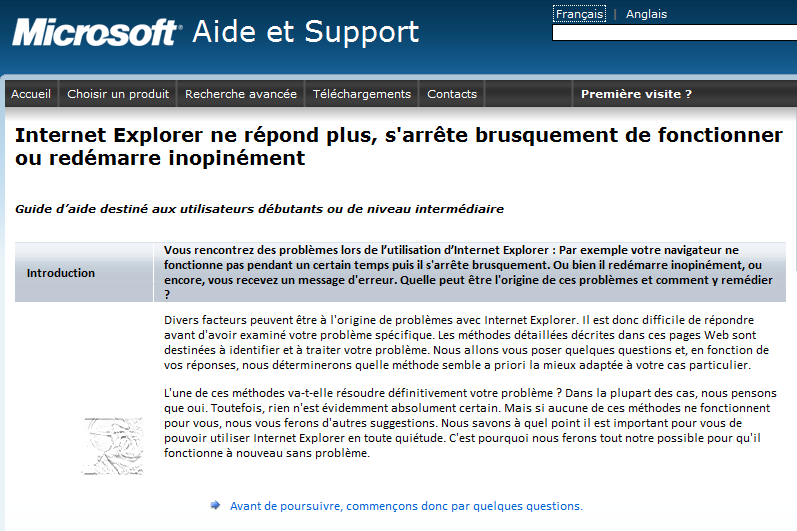
6) Tenter la procédure d’Aide et Support de Microsoft en suivant les instructions :
Cliquer sur ce lien :
Internet Explorer ne répond plus, s’arrête brusquement de fonctionner ou redémarre inopinément
 |  |