

Windows Virtual PC 7 - Virtual Windows XP - installation et utilisation - Windows 7
Windows XP Mode est une nouvelle fonctionnalité dans la Release Candidate de Windows 7, basée sur l’environnement de Virtual PC,et intègrant une copie sous licence de Windows XP SP3, qui permet une compatibilité à 100 % avec la totalité des applications fonctionnant sous XP, sous Windows 7.
Cette fonctionnalité doit être téléchargée à part de l’image ISO de Windows 7 RC - Build 7100.
Télécharger depuis la page Windows Virtual PC, les fichiers respectifs pour Windows 7 32 bits ou Windows 7 64 bits :
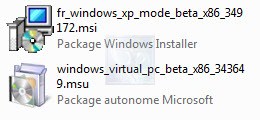 ou
ou 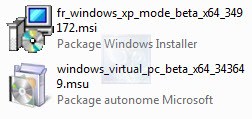
 Installation de Windows XP Mode Bêta :
 Cliquer sur le fichier fr_windows_xp_mode_beta
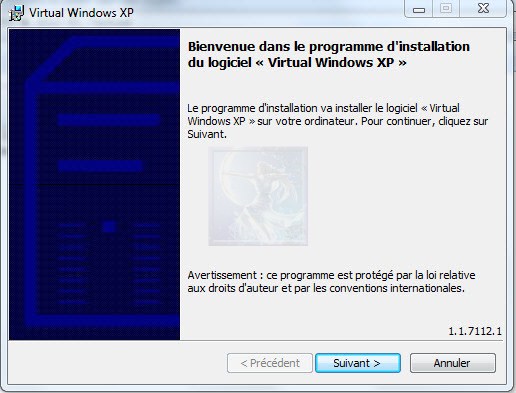
L’assistant d’installation s’ouvre
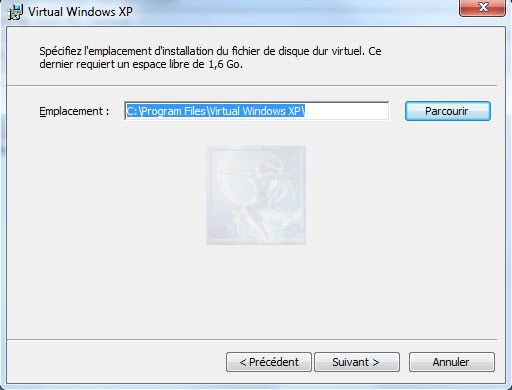
Spécifier l’emplacement d’installation et cliquer sur Suivant
Virtual Windows XP s’installe
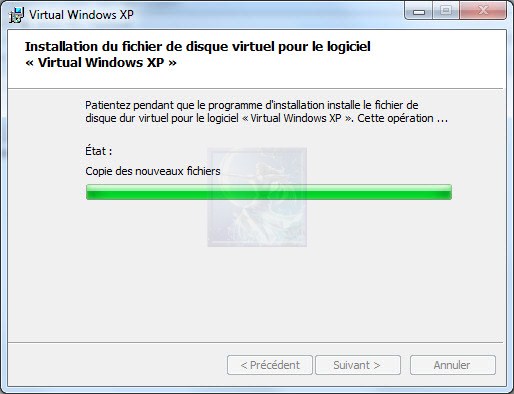
Cliquer sur Terminer en fin d’installation
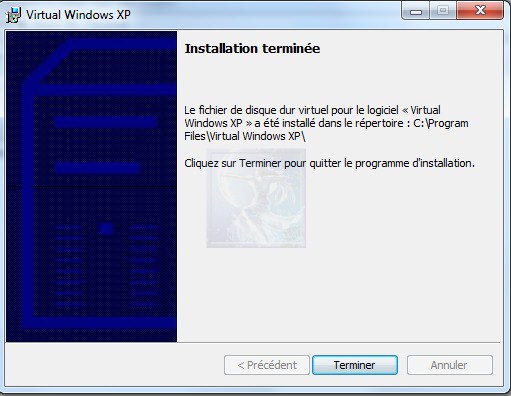
Installation de Windows Virtual PC Bêta : Cliquer sur le fichier windows_virtual_pc_beta
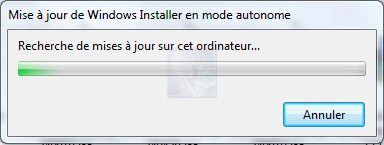
Une recherche de mise à jour se lance
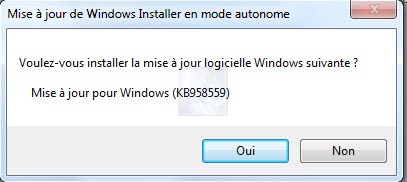
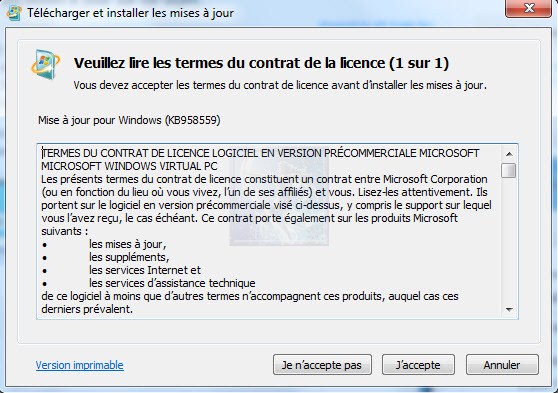
Cliquer sur Oui pour installer la Mise à jour KB958559
Accepter les termes du contrat de licence
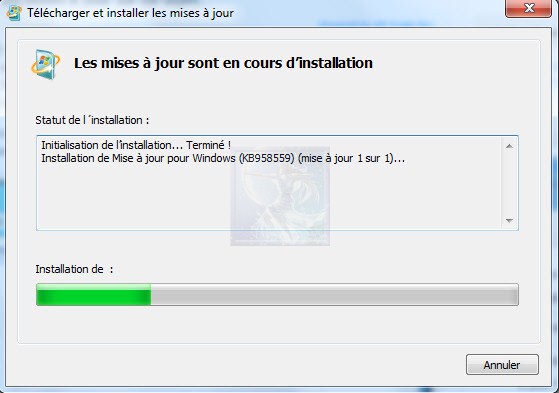
La mise à jour se télécharge et s’installe
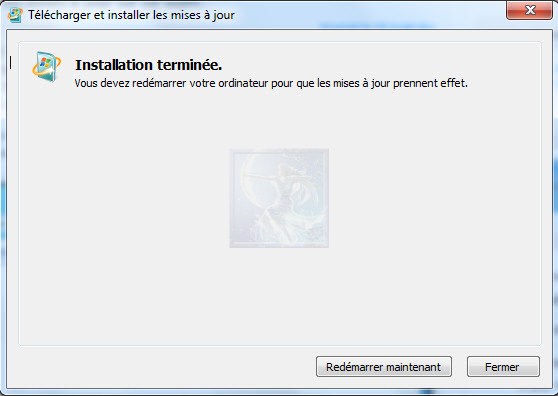
Cliquer sur Redémarrer maintenant pour finaliser l’installation de la mise à jour
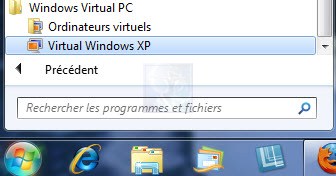
Dans Démarrer  , Tous les Programmes, on retrouve Windows Virtual PC.
Cliquer sur Virtual Windows XP
Accepter les termes du contrat de licence
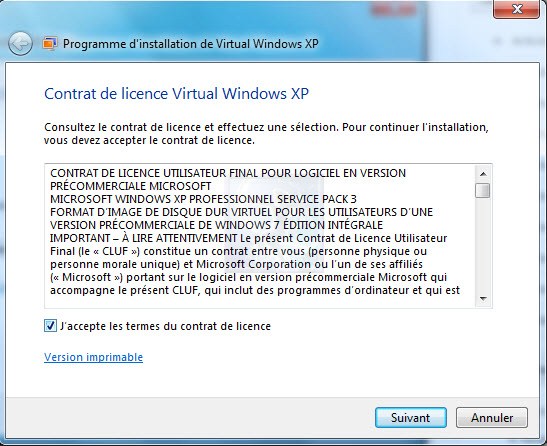
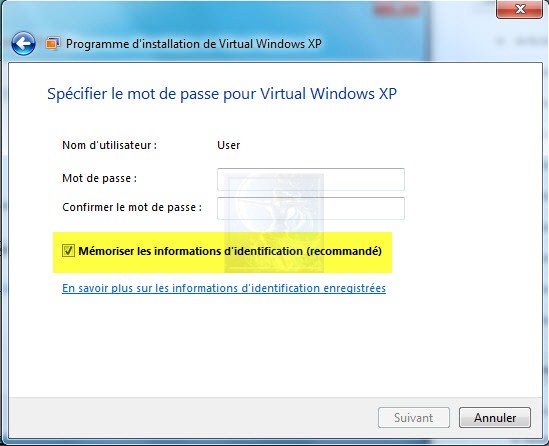
Spécifier un mot de passe. C’est obligatoire, la case Suivant ne se dégrise pas tant qu’un mot de passe n’a pas été renseigné.
Cocher la case Mémoriser les informations d’identification
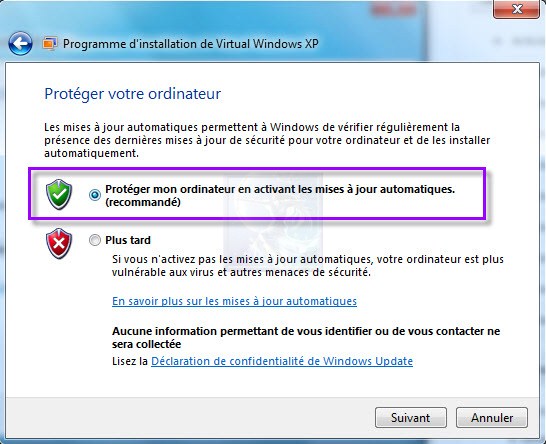
Configurer la protection de Virtual Windows XP et cliquer sur Suivant
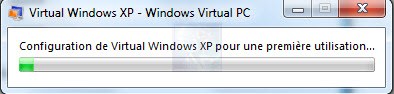
Virtual Windows XP se configure pour la 1ère utilisation
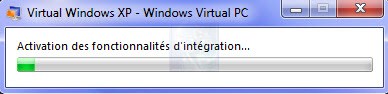
Initialisation et activation des fonctionnalités de Virtual Windows XP
Le Bureau de Virtual Windows XP apparaît
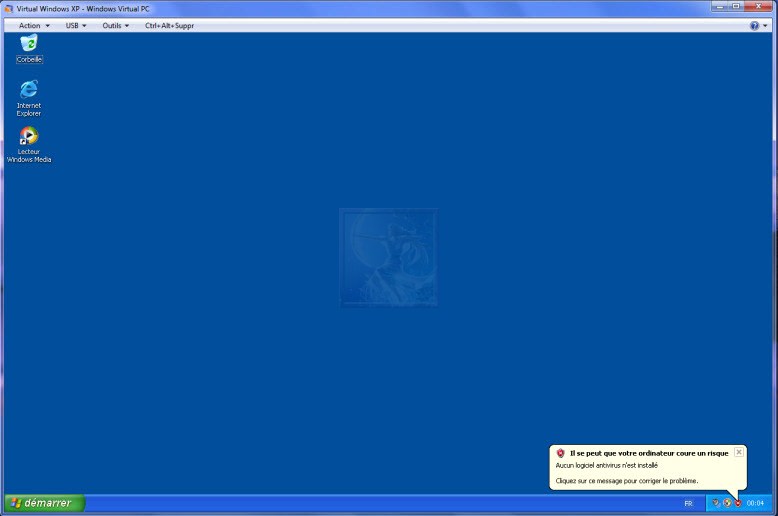
Utilisation de Virtual Windows XP : C’est un système à part entière, il faut installer les protections résidentes habituelles.
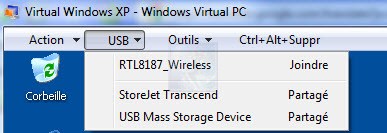
Virtual Windows XP prend en charge le support USB.
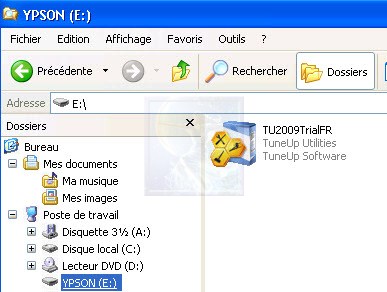
Pour installer une application stockée sur une clé USB, cliquer sur USB dans la menu, puis sur le support USB
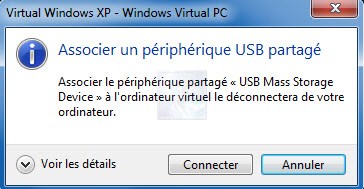
Associer le périphérique partagé à l’ordinateur virtuel en cliquant sur Connecter
Le support USB apparaît dans le Poste de travail et l’explorateur
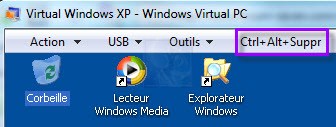
Après installation d’une application dans Virtual Windows XP, fermer Virtual Windows XP en cliquant sur Ctrl+Alt+Suppr
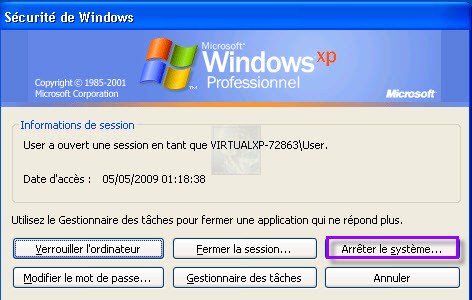
Cliquer sur Arrêter le système
Dans Démarrer , Tous les Programmes, puis Windows Virtual PC, en déployant le dossier Virtual Windows XP Applications, les applications installées dans Windows Virtual XP sont répertoriées
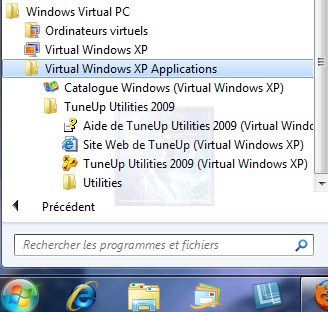
Cliquer sur l’icône de l’application, Windows Virtual PC se lance et on peut ouvrir l’application sans ouvrir la machine virtuelle, directement dans Windows 7.
 |  |