

Astuces
| Ajouter des ports USB en façade | Sans risque |
|---|
A condition de disposer de connecteurs USB sur la carte mère, il est assez facile de modifier une équerre pour USB pour rajouter ces USB en façade. La seule condition sera d´utiliser une équerre avec des fils suffisament longs. Si possible, on découpera l´équerre selon les marques rouges (ou on découpera une pièce de métal permettant de laisser traverser les vis de fixation).
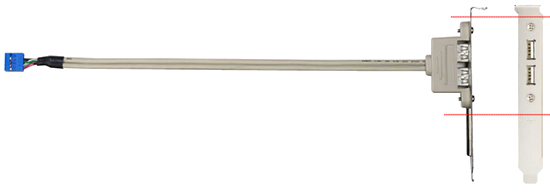
Découpes à réaliser sur l´équerre
On prend alors un des caches en façade pour emplacement disquette et on y perce les emplacements pour les connecteurs USB. La pièce de métal permet d´obtenir un résultat plus esthétique ! Il suffit alors de percer les trous pour les vis de fixation puis de monter les USB. On utilisera éventuellement des vis plus longues si besoin.
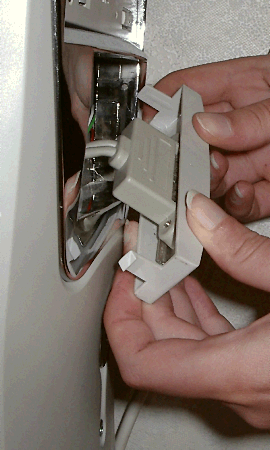
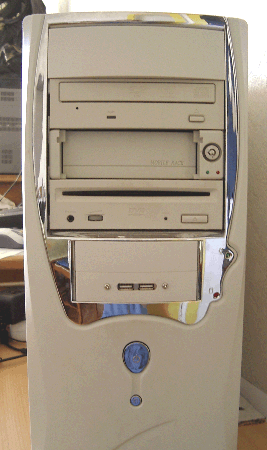
Montage des ports USB
| Alimenter un ventilateur en 5V | Sans risque |
|---|
Les câbles Molex des alimentations comportent à la fois des fils 5V et 12V. Pour sous-volter un ventilateur 12V en 5V, il suffit de faire correspondre le fil rouge de ce dernier avec le fil rouge d´une prise Molex.
| Molex standard | Molex "Floppy" | Ventilateur |
|---|---|---|
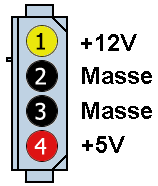 | 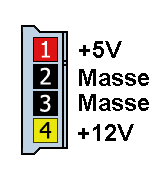 | 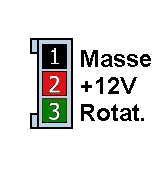 |
En mettant la masse d´un ventilateur sur le 5V d´une molex, et en faisant correspondre les fils 12V, on alimente le ventilateur en 7V : le ventilateur tourne donc plus vite qu´en 5V. Cependant, en cas de problème avec le ventilateur, ce dernier peut court-circuiter et appliquer 12V là où les composants attendent 5V : bref, tout le monde peut y passer !
| Alléger une souris Logitech | Perte de la garantie |
|---|
Votre souris Logitech filaire est trop lourde ? Il se peut bien qu´elle renferme dans ses entrailles une voire plusieurs masselottes ! Le surpoids, sûrement gage de robustesse chez Logitech, peut être conséquent. La modification s´applique aussi bien aux souris premier prix (Logitech Wheel Mouse, Logitech Optical Mouse...) que haut de gamme (MX510) : ces trois souris ont toutes été allégées par mes soins sans soucis. La victime pour les photos sera une Logitech Optical Mouse. Attention, la différence est sensible et apporte un confort certain !
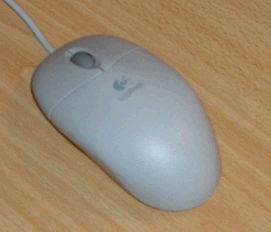
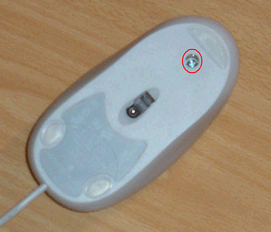
La victime : Logitech Optical Mouse
Sur cette souris, il n´y a qu´une seule vis à enlever, et elle est accessible. Ce n´est pas le cas des MX510, dont les vis se trouvent sous des autocollants, comme le montre l´image ci dessous.
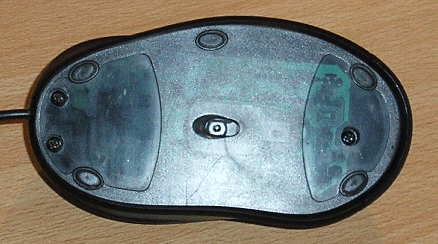
Logitech MX510 : les 3 vis sont cachées par des auto-collants !
Rien de particulier pour le démontage, si ce n´est qu´il faudra veiller à ne pas laisser tomber la roulette et les éventuels ressorts. Si ces pièces tombent séparément, le montage n´est pas bien compliqué, heureusement !
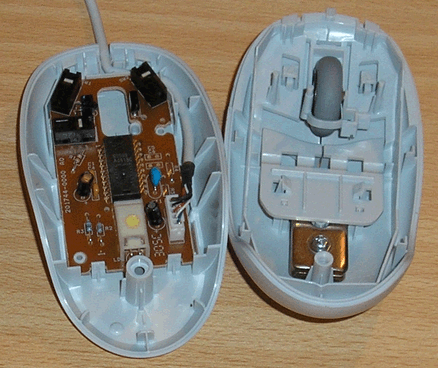
Logitech Optical Mouse, les entrailles à l´air.
Les masselottes (car il y en a 2 sur cette souris ! ) sont faciles à distinguer, sur le capot de la souris. On déclipe le plastique qui sert à maintenir les touches en place, et on enlève la vis, puis les masselottes.
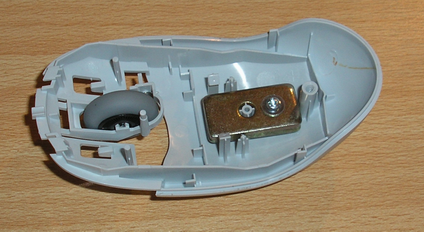
Les masselottes bien en vue.
Pour le remontage, je serai rapide : tout refaire en ordre inverse.
| Allumer une alimentation ATX sans carte mère | ATTENTION |
|---|
Les alimentations actuelles sont toutes dites "à découpage" : elles conçoivent les différentes tensions directement à partir du secteur : la tension est d´abord lissée, puis découpée à haute fréquence pour donner des tensions de valeur moyenne 3.3V, 5V et 12V. Ces tensions sont alors lissées. Le système d´asservissement impose de faire fonctionner ces alimentations avec une charge : elles doivent alimenter des composants, sous peine de détériorations définitives.
Le démarrage se fait par connexion du fil PS_ON à un des fils de masse COM (masse).
| Connecteur 20 Pins | Connecteur 24 Pins |
|---|---|
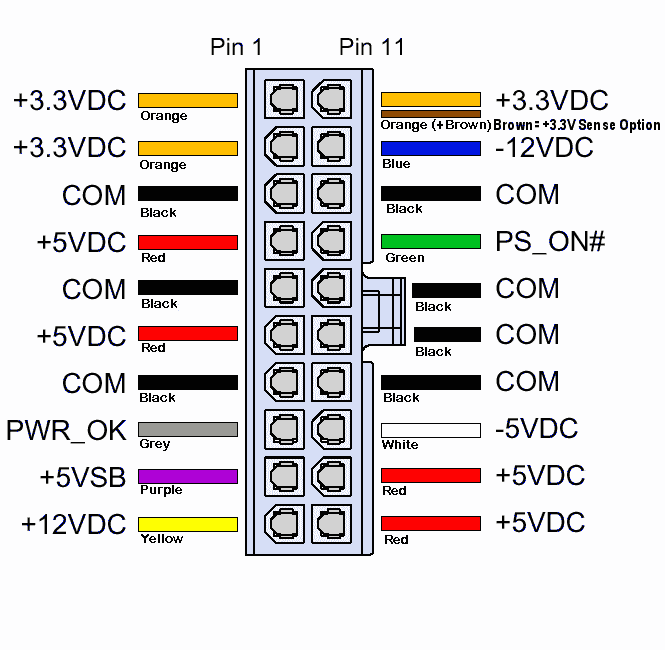 | 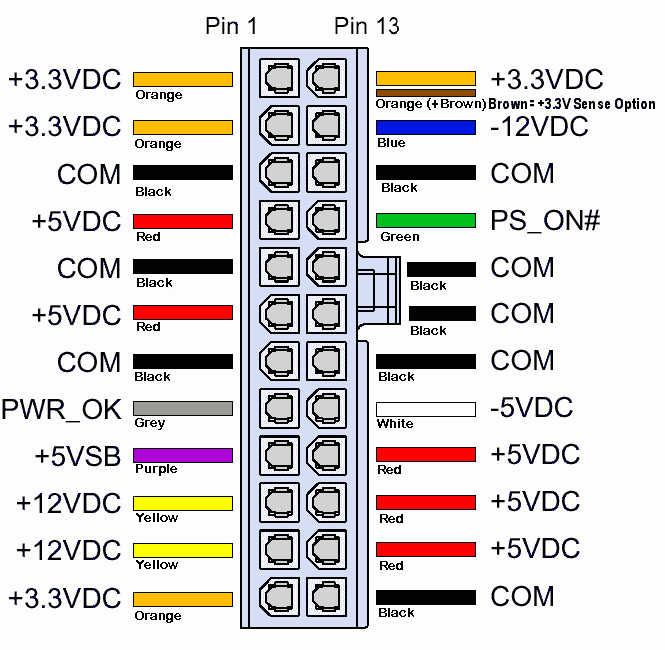 |
S´agissant d´alimentation à découpage, il est impératif d´appliquer une charge sur les différentes lignes, sous peine de détérioration définitive.
| Améliorer la glisse de sa souris | Pratique |
|---|
Hormis quelques souris, les patins sous souvent de petite taille : ils peuvent s´user assez rapidement, surtout si on n´utilise pas de tapis de souris. Une solution simple consiste à se procurer du téflon souple avec une face collante, comme le montre l´image suivante. Il suffit de coller quelques morceaux sous la souris et la glisse est au rendez-vous !

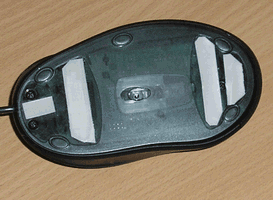
Du téflon souple avec adhésif et une MX518 avec de nouveaux patins
| Connaître le sens de rotation d´un ventilateur | Pratique |
|---|
Des flèches donnent le sens de rotation des pales et la direction du flux d´air généré. Ces flèches sont généralement présentes sur l´extérieur des ventilateurs (photos ci dessous)
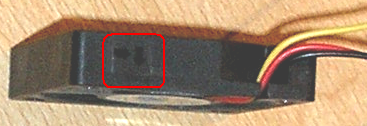
Sens de rotation d´un ventilateur
| Convertir des CFM en L/s | Pratique |
|---|
Le débit des ventilateurs est bien souvent donnée en CFM... unité peu pratique pour ceux qui utilisent le système métrique. La relation à retenir est donc :
1 CFM = 0.472 L.s-1
| Nettoyer son clavier | Perte de la garantie |
|---|
Votre clavier commence à montrer des signes de faiblesse ? Vos touches ont tendance à rester enfoncées, ou à ne pas fonctionner ? Peut-être a t´il besoin d´un bon nettoyage ! Et pour lui redonner un bon coup de jeunesse, rien de tel qu´un bon démontage. A titre d´exemple, je prendrai un clavier Logitech Access Keyboard.
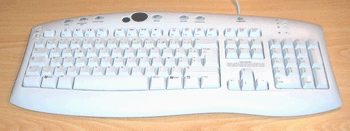
La victime de ce nettoyage : un clavier Logitech Access Keyboard
Tout d´abord, il faut séparer la partie supérieure en dévissant les vis présentes sous le clavier. A ce moment là, le clavier se sépare en 2 parties : l´une contient l´électronique et l´autre les parties mécaniques que sont les touches.
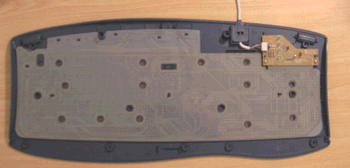
L´intérieur du clavier : parties électriques et mécaniques
La partie mécanique comporte encore un film plastique avec les pastilles de contact électrique des touches. Il est préférable de ne pas le mouiller : il faut donc l´enlever.
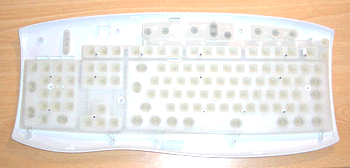
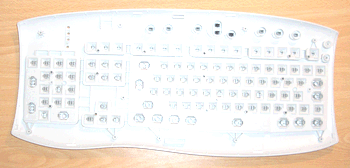
L´intérieur du clavier : partie mécanique avant et après suppression du film plastique
Dès lors on nettoie les différentes pièces avec un pinceau pour supprimer toute trace de poussière. La partie contenant les touches peut aller faire un tour dans de l´eau et du savon. On veillera juste à bien la nettoyer et à la faire sécher suffisament.
Pour le montage, on refait les étapes dans l´autre sens !
| Ouvrir un lecteur ou un graveur CDRom / DVDRom éteint | Sans risque |
|---|
Pour diverses raisons (oubli d´un disque, panne du lecteur), il peut être pratique d´effectuer une ouverture du tiroir sans appuyer sur le bouton "Eject". Tous les lecteurs/graveurs sont munis d´un orifice permettant de forcer une éjection mécaniquement à l´arrêt. Pour cela, il suffit de se munir d´un trombone déplié et de l´enfoncer dans le petit trou en façade. Normalement, le tiroir s´ouvre alors de quelques millimètres, suffisament pour continuer l´ouverture à la main.
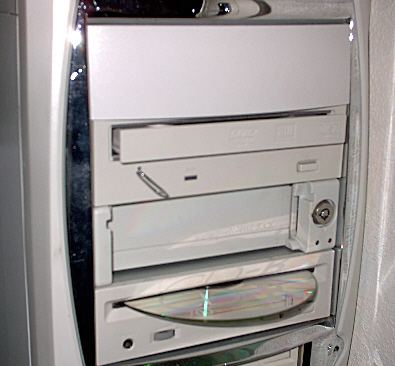
A noter que ce trou n´existe pas sur les lecteurs Pioneer Slot In (sans tiroirs), comme on peut le voir sur la partie inférieure de l´image.
| Prévenir des défaillances des disques durs avec le SMART | Sécurité |
|---|
Le SMART (Self-Monitoring, Analysis and Reporting Technology systems) est une technologie apparue dans la fin des années 90 qui permet de prévenir les risques de panne des disques durs. Elle se base sur les variations de certaines statistiques (taux d´erreur de lecture, d´écriture...), et de certains paramètres internes (hauteur de la tête, vitesse de rotation) traduisant une certaine usure du disque. Ces données sont stockée sur le disque dur et interrogeables par le BIOS de la carte mère.
Pour y accéder, il faut donc commencer par activer le SMART dans le BIOS, lequel avertira l´utilisateur en cas de soucis, lui laissant alors le temps de sauvegarder les données. Il faudra tout de même éviter d´utiliser inutilement le disque défectueux.
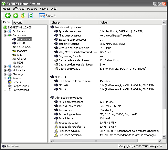
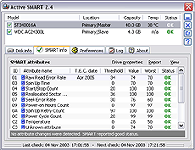
Pour connaître en détail le problème rencontré, on peut utiliser les logiciels propriétaires des fabricants de disque durs (disponibles sur Ultimate Boot CD) ou simplement certains logiciels sous Windows, comme Everest. Pour ceux qui souhaitent avoir un suivi en temps réel du SMART, j´ai trouvé le ShareWare suivant : ActiveSmart.
| Everest Home Edition | ActiveSmart |
|---|---|
 |  |
Les principaux paramètres que peut surveiller le SMART sont (source : SMART Linux) :
| ID | Name of attribute | Description |
|---|---|---|
| 1 | Raw Read Error Rate | Frequency of errors appearance while reading RAW data from a disk |
| 2 | Throughput Performance | The average efficiency of hard disk |
| 3 | Spin Up Time | Time needed by spindle to spin-up |
| 4 | Start/Stop Count | Number of start/stop cycles of spindle |
| 5 | Reallocated Sector Count | Quantity of remapped sectors |
| 6 | Read Channel Margin | Reserve of channel while reading |
| 7 | Seek Error Rate | Frequency of errors appearance while positioning |
| 8 | Seek Time Performance | The average efficiency of operations while positioning |
| 9 | Power-On Hours Count | Quantity of elapsed hours in the switched-on state |
| 10 | Spin-up Retry Count | Number of attempts to start a spindle of a disk |
| 11 | Calibration Retry Count | Number of attempts to calibrate a drive |
| 12 | Power Cycle Count | Number of complete start/stop cycles of hard disk |
| 13 | Soft Read Error Rate | Frequency of "program" errors appearance while reading data from a disk |
| 191 | G-Sense Error Rate | Frequency of mistakes appearance as a result of impact loads |
| 192 | Power-Off Retract Cycle | Number of the fixed "turning off drive" cycles (Fujitsu: Emergency Retract Cycle Count) |
| 193 | Load/Unload Cycle Count | Number of cycles into Landing Zone position |
| 194 | HDA Temperature | Temperature of a Hard Disk Assembly |
| 195 | Hardware ECC Recovered | Frequency of the on the fly errors (Fujitsu: ECC On The Fly Count) |
| 196 | Reallocated Event Count | Quantity of remapping operations |
| 197 | Current Pending Sector Count | Current quantity of unstable sectors (waiting for remapping) |
| 198 | Off-line Scan Uncorrectable Count | Quantity of uncorrected errors |
| 199 | UltraDMA CRC Error Rate | Total quantity of errors CRC during UltraDMA mode |
| 200 | Write Error Rate | Frequency of errors appearance while recording data into disk (Western Digital: Multi Zone Error rate) |
| 201 | Soft Read Error Rate | Frequency of the off track errors (Maxtor: Off Track Errors) |
| 202 | Data Address Mark Errors | Frequency of the Data Address Mark errors |
| 203 | Run Out Cancel | Frequency of the ECC errors (Maxtor: ECC Errors) |
| 204 | Soft ECC Correction | Quantity of errors corrected by software ECC |
| 205 | Thermal Asperity Rate | Frequency of the thermal asperity errors |
| 206 | Flying Height | The height of the disk heads above the disk surface |
| 207 | Spin High Current | Quantity of used high current to spin up drive |
| 208 | Spin Buzz | Quantity of used buzz routines to spin up drive |
| 209 | Offline Seek Performance | Drive´s seek performance during offline operations |
| 220 | Disk Shift | Shift of disk is possible as a result of strong shock loading in the store, as a result of it´s falling or for other reasons (sometimes: Temperature) |
| 221 | G-Sense Error Rate | This attribute is an indication of shock-sensitive sensor - total quantity of errors appearance as a result of impact loads (dropping drive, for example) |
| 222 | Loaded Hours | Loading on drive caused by the general operating time of hours it stores |
| 223 | Load/Unload Retry Count | Loading on drive caused by numerous recurrences of operations like: reading, recording, positioning of heads, etc. |
| 224 | Load Friction | Loading on drive caused by friction in mechanical parts of the store |
| 225 | Load/Unload Cycle Count | Total of cycles of loading on drive |
| 226 | Load-in Time | General time of loading for drive |
| 227 | Torque Amplification Count | Quantity efforts of the rotating moment of a drive |
| 228 | Power-Off Retract Count | Quantity of the fixed turning off´s a drive |
| 230 | GMR Head Amplitude | Amplitude of heads trembling (GMR-head) in running mode |
| 231 | Temperature | Temperature of a drive |
| 240 | Head Flying Hours | Time while head is positioning |
| 250 | Read Error Retry Rate | Frequency of errors appearance while reading data from a disk |
A noter que je n´ai pas encore trouvé de logiciel permettant de lire le SMART à travers un contrôleur raid... Il faut donc désactiver le raid et utiliser un logiciel propriétaire sans réécrire de données !
| Régler de façon optimale la netteté d´un écran plat LCD connecté en VGA | tout OS |
|---|
Lorsqu´on utilise un écran plat connecté en analogique (VGA), il est courant d´utiliser la fonction de réglage automatique de l´écran pour améliorer la netteté de l´affichage. Cette fonction permet de faire coïncider les informations de chaque pixel provenant de la sortie analogique de la carte video, à la position du pixel correspondant sur l´écran. De façon évidente, le résultat d´une telle fonction dépend de ce qui est affiché au moment où on l´applique. Si utiliser un texte de petite taille couvrant la majeure partie de l´écran permet un réglage convenable, on peut penser que les conditions optimales pour le réglage correspondent :
- à une alternance de pixels très contrastés : par exemple, passer d´un pixel rouge, à un pixel blanc, puis vert, puis noir...
- à l´affichage en plein écran d´une figure adaptée à la résolution de l´écran respectant la précédente règle.
... et donc de façon logique, afficher une image pavée des motifs-ci dessous :
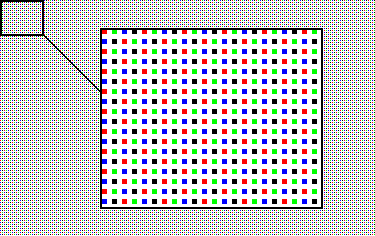
Détail d´une image optimale pour ajuster son écran
PC-Optimise propose donc de générer de telles images et de les utiliser pour effectuer les réglages.
Utilisation
- Afficher puis télécharger l´image correspondant à la résolution de l´écran que l´on souhaite ajuster ;
- Ajuster l´affichage à la résolution de l´écran (Pour Windows, aller dans Panneau de configuration, puis Affichage, Paramètres et ajuster la Résolution de l´écran à celle correspondant effectivement à l´écran ;
- Afficher l´image téléchargée en plein écran (avec le logiciel de son choix) ;
- Faire un réglage automatique sur l´écran.
 |  |